Как скачать скрипт Roblox и сохранить файл .lua
Выберите скрипт на странице игры, дождитесь кнопки скачивания и сохраните исходный текст в файл. Разберём, где найти загрузку и как получить весь код через буфер обмена.
1. Выберите игру и нужный хаб
Откройте каталог игр и введите название игры. Если вы знаете имя хаба, попробуйте найти его сразу. Хабом в подборке называется именованный набор функций, которому соответствует один исходный текст. На странице игры таких блоков может быть несколько.
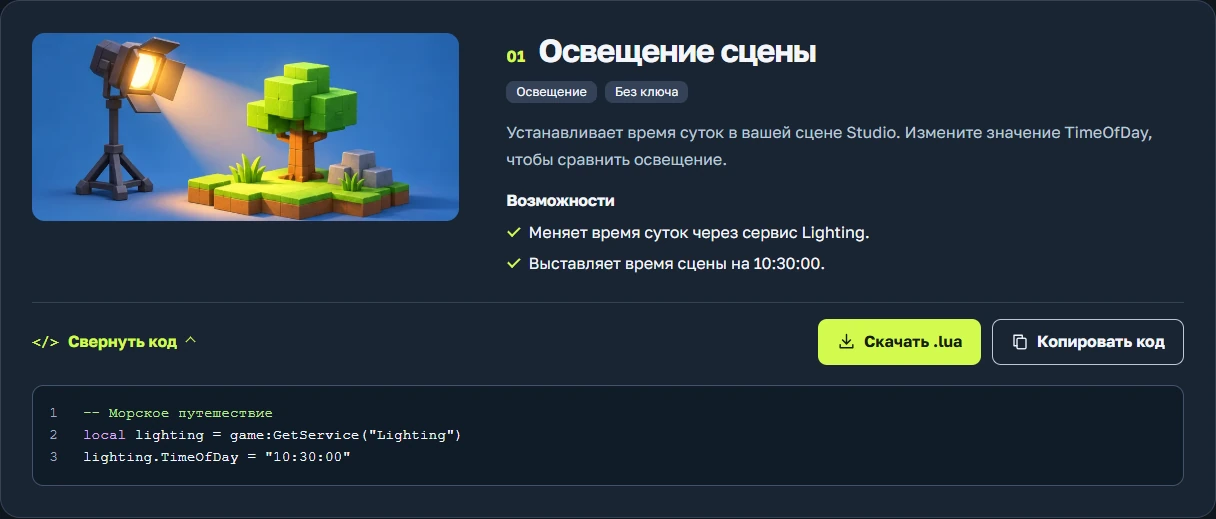
Посмотрите на число скриптов в карточке и откройте подборку. В начале страницы найдите название нужного блока в списке. Ссылка прокрутит страницу к описанию, меткам функций и первым строкам кода. У каждого блока свои кнопки, поэтому перед скачиванием ещё раз сверьте заголовок рядом с ними.
Если выбираете между двумя вариантами, сравните их описания рядом. Одинаковая метка может обозначать общую категорию возможностей. За особенностями отдельного варианта обратитесь к его описанию и ответам под ним. Сохраните ссылку на заголовок блока в закладках, если хотите вернуться к нему позже.
2. Нажмите «Скачать» и дождитесь кнопки
Нажмите «Скачать» в выбранном блоке. На следующей странице сверьте название игры, имя скрипта и формат файла. Если открыли соседний блок, вернитесь в подборку по ссылке на странице и начните скачивание нужного варианта.
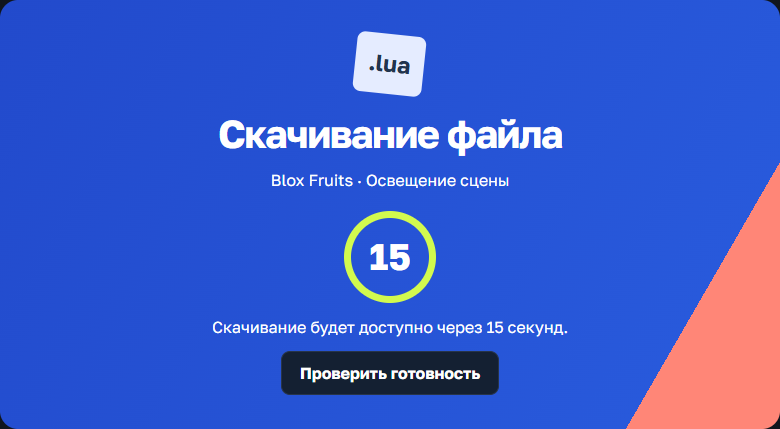
Дождитесь окончания 15-секундного отсчёта. Когда появится кнопка «Скачать файл .lua», нажмите её один раз. Если браузер предложит выбрать папку, запомните место сохранения. Если он показывает загрузки списком, найдите в списке самый свежий файл.
Случайно обновили страницу ожидания? Оставайтесь на том же адресе. Сервер помнит, когда началось ожидание для этого запроса. Если вкладка долго оставалась открытой и срок ссылки истёк, снова перейдите к блоку скрипта. Для закладок и переписки подходит адрес самой подборки или блока, поскольку ссылка ожидания временная.
3. Найдите файл в загрузках браузера
Откройте список загрузок браузера и выберите последний элемент с расширением .lua. Действие «Показать в папке» или похожая команда приведёт к сохранённому файлу. При включённом запросе места сохранения файл лежит в папке, которую вы указали в диалоге.
Внутри .lua находится обычный текст. Откройте файл в текстовом редакторе и сравните начало с превью выбранного блока. Короткое превью на сайте показывает только часть длинного исходника. Если система предложит выбрать приложение, текстового редактора достаточно, чтобы прочесть содержимое.
При повторном скачивании браузер может добавить к имени номер копии. Если в папке несколько похожих файлов, ориентируйтесь на время загрузки и полный суффикс имени. Сохраняйте варианты для разных задач под понятными названиями в отдельных папках.
4. Когда удобнее копировать код
Выберите «Копировать код», если хотите вставить исходник в уже открытый документ. Сайт запросит полный текст выбранного блока, в том числе строки за пределами превью. Сразу после копирования вставьте текст в редактор. Следующее копирование заменит содержимое буфера.
Если браузер ограничил доступ к буферу, откройте предложенное поле полного текста. Выделите содержимое этого поля и воспользуйтесь обычной командой копирования. Чтобы получить файл из вставленного текста, документ нужно сохранить самостоятельно. Подробнее об этом способе читайте в инструкции по копированию.
5. Если скачивание не получилось
Сначала определите, на каком этапе остановилось действие. Пока идёт отсчёт, файл ещё не отправлен. Если на странице уже появилось подтверждение готовности, проверьте список загрузок, прежде чем начинать всё сначала.
| Что произошло | Возможная причина | Что сделать |
|---|---|---|
| Кнопка ещё недоступна | Продолжается ожидание | Дождитесь окончания отсчёта. При отключённом JavaScript обновите текущую страницу после 15 секунд. |
| Код изменился | В подборке появилась другая версия | Вернитесь к тому же блоку, проверьте описание и начните скачивание заново. |
| Ссылка истекла | Закончился срок временного билета | Снова откройте подборку и нажмите «Скачать». |
| Скрипт недоступен | Блок снят с публикации | Откройте список доступных скриптов игры и выберите другой вариант. |
| Файл получил расширение .txt | Редактор добавил свой суффикс имени | Проверьте полное имя файла. При ручном сохранении выберите формат обычного текста и задайте имя с окончанием .lua. |
Другие ответы собраны в справке о скачивании. Если оставляете отзыв о проблеме, укажите название блока и текст сообщения. Так редакция сможет найти нужное место в подборке.
Как запустить полученный скрипт
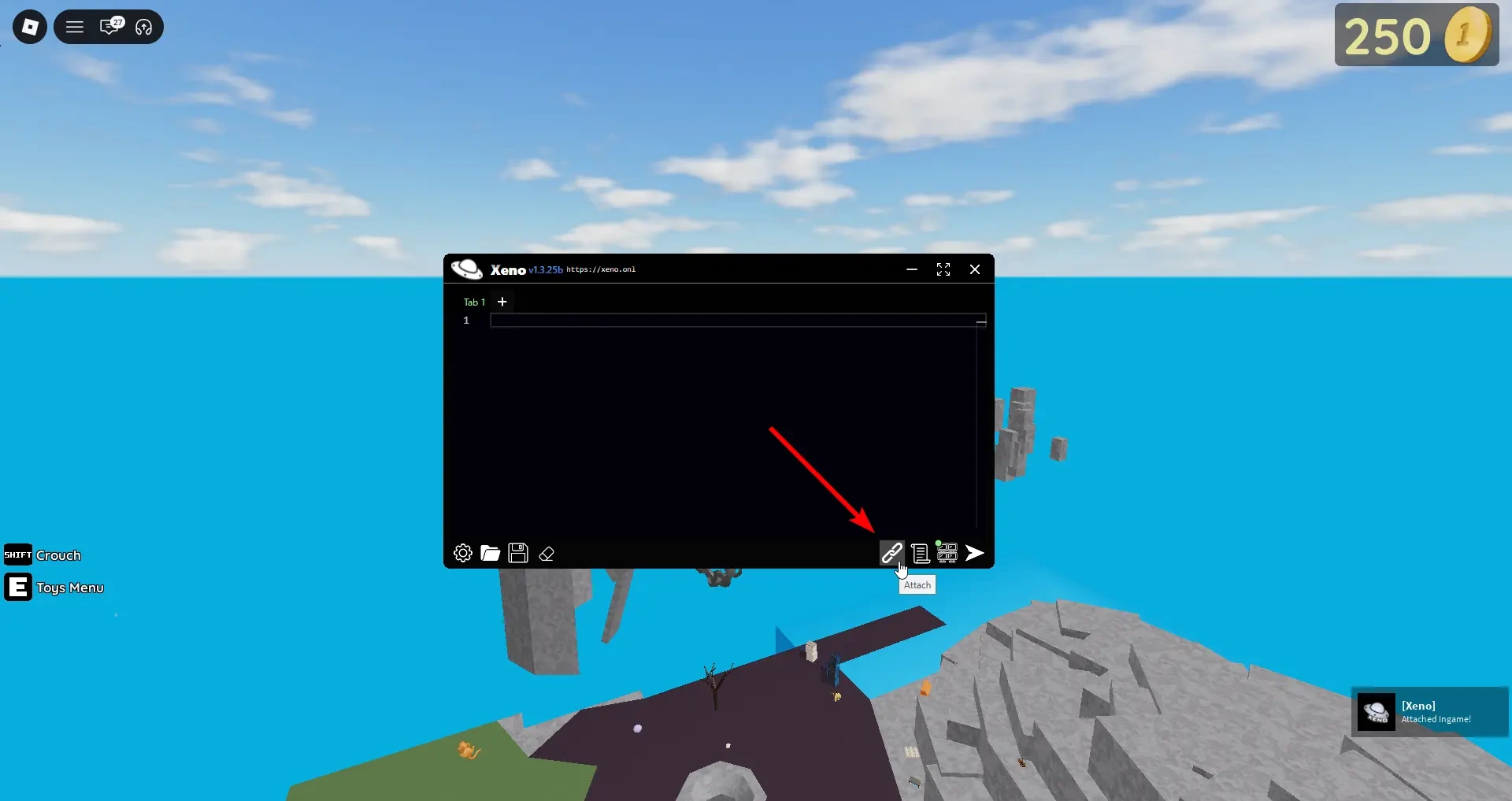
Скопируйте код из файла в экзекутор, подключитесь к игре через Attach или Inject и нажмите Execute. Порядок действий для Windows и Android описан в статье «Как запустить скрипт в Roblox».
Частые вопросы
Куда сохраняется файл .lua?
Место выбирает браузер. Откройте его список загрузок и перейдите к папке последнего файла или проверьте папку, указанную вами при сохранении.
Обновление вкладки сбрасывает отсчёт?
Открытие того же действующего адреса сохраняет оставшееся время. Новый запрос из блока скрипта запускает отдельное ожидание.
Можно сохранить второй скрипт из той же игры?
Да. Вернитесь к подборке и нажмите кнопку в блоке с именем второго скрипта. Для него откроется отдельная страница ожидания.
Попадут ли в файл строки за пределами превью?
Скачивание сохраняет полный исходный текст выбранной версии. Превью ограничено, чтобы длинный код не мешал читать подборку.