Как запустить скрипт в Roblox на ПК и телефоне
Пошаговая инструкция по запуску Lua-скриптов через экзекутор: откройте игру, подключитесь к ней через Attach или Inject, вставьте код и нажмите Execute. Отдельно разберём Windows и Android.
Отдельные инструкции для Xeno, Delta и Solara
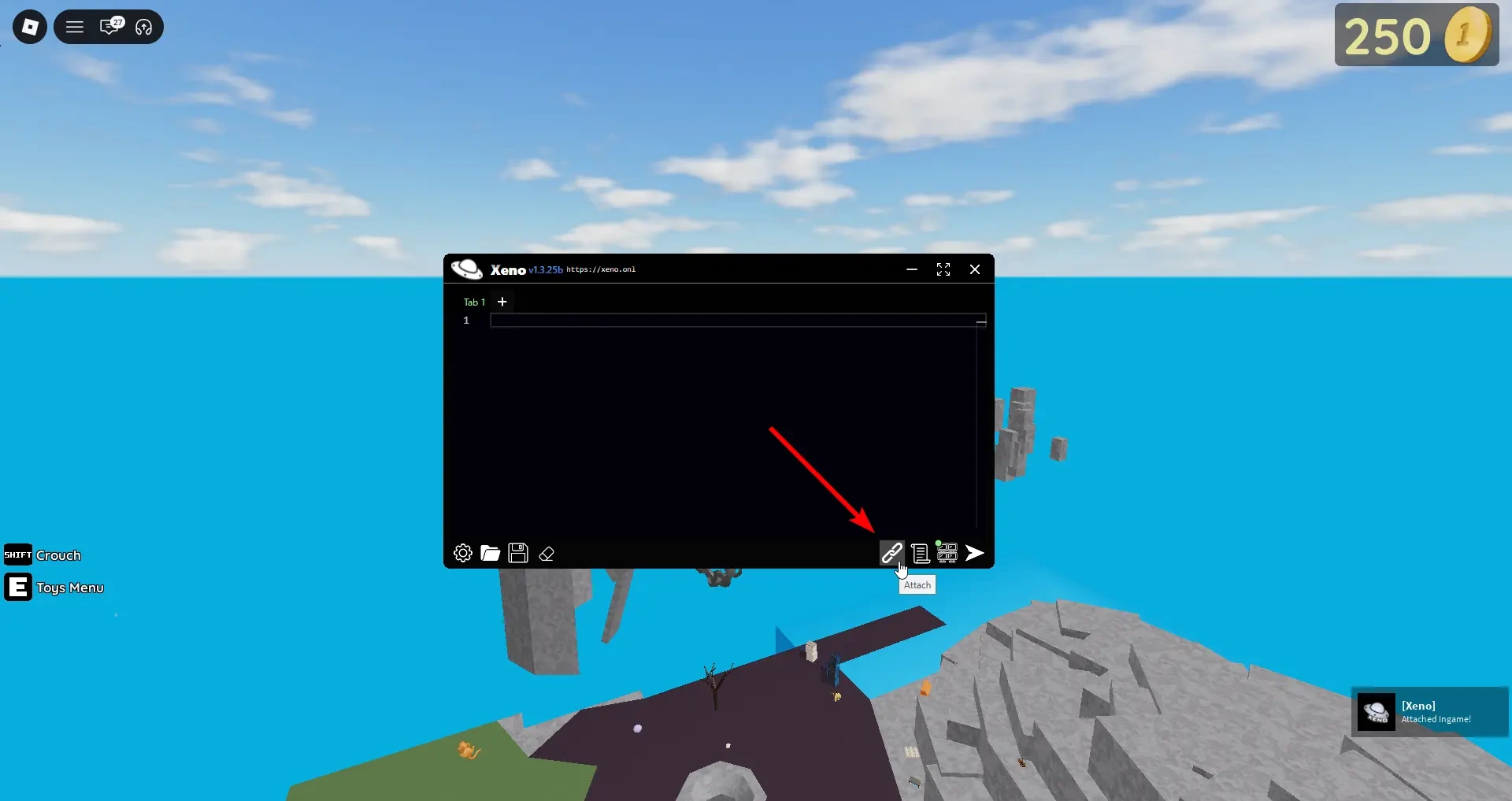
- Xeno на ПК: Attach, редактор кода и Execute
- Delta на Android: ключ, вставка кода и запуск
- Solara на ПК: подключение и кнопка запуска
1. Подготовьте экзекутор
Экзекутор — программа с полем для Lua-кода и кнопкой его выполнения в игре. На Windows примерами таких инструментов служат Xeno, Solara и Wave, на Android — Delta, Arceus X и CodeX. Названия приведены для ориентира: перед установкой проверьте поддержку своей платформы и текущей версии Roblox у разработчика выбранного инструмента.
Скачайте экзекутор из источника его разработчика и выполните инструкции по установке. Если программа требует ключ доступа, получите его по инструкции самого экзекутора. Ключ программы и ключ отдельного скрипта могут отличаться.
2. Выберите игру и скопируйте код
Откройте каталог скриптов и найдите нужную игру. Например, для Grow a Garden («Вырасти сад») нужен скрипт именно для этой игры, а для Murder Mystery 2 — вариант из её подборки.
Прочитайте описание выбранного блока и нажмите «Копировать код». Так вы получите исходник целиком. Если уже скачали файл .lua, откройте его в текстовом редакторе и скопируйте содержимое. Один только скачанный файл не запускает скрипт: код нужно выполнить в экзекуторе.
3. Запустите скрипт на Windows
- Откройте Roblox и зайдите на сервер нужной игры. Дождитесь загрузки персонажа и карты.
- Запустите экзекутор — например, Xeno или Solara — и откройте его редактор кода.
- Нажмите Attach или Inject. Эта кнопка подключает экзекутор к запущенной игре. Она может выглядеть как цепь или скрепка. Дождитесь сообщения о подключении.
- Вставьте полный код выбранного скрипта в пустое поле редактора. Для вставки можно использовать Ctrl + V.
- Нажмите Execute — кнопку запуска, которая может быть обозначена треугольником или стрелкой.
- Вернитесь в игру. Если скрипт предусматривает меню, оно появится на экране. Откройте нужный раздел и включите функцию, описанную автором скрипта.
В некоторых версиях экзекуторов код можно вставить до подключения. Главное — убедиться, что подключение завершилось, прежде чем нажимать Execute. Расположение кнопок и их значки зависят от программы и её версии.
4. Запустите скрипт на Android через Delta
- Установите и откройте Delta по инструкции разработчика, затем зайдите в нужную игру Roblox через этот клиент.
- Получите ключ доступа, если он требуется. Используйте раздел получения ключа в Delta и введите его в предусмотренное поле.
- Откройте панель экзекутора внутри игры и перейдите в редактор скриптов.
- Вставьте полный Lua-код из выбранного блока на сайте в пустое поле редактора.
- Нажмите Execute. Вернитесь к игре и проверьте появление меню или другого результата, указанного в описании скрипта.
В мобильном клиенте подключение к игре может выполняться автоматически. Если ваш экзекутор показывает отдельную кнопку Attach или Inject, выполните подключение перед Execute. Для других мобильных клиентов сверяйте названия разделов с их инструкциями.
Как выглядит код для вставки
В подборке может быть короткая строка-загрузчик вместо большого исходника. Ниже — пример для Grow a Garden. Его актуальность и совместимость с конкретным экзекутором здесь не проверялись.
loadstring(game:HttpGet("https://raw.githubusercontent.com/ArdyBotzz/NatHub/refs/heads/master/NatHub.lua"))();Вставляйте только код: без оформления ссылки, названия статьи и слов «Оригинал». Сохраняйте кавычки, скобки и адрес целиком. Для другой игры возьмите код из её подборки. Если сам хаб запросит ключ после запуска, следуйте инструкции автора этого хаба.
Если скрипт не запускается
| Что произошло | Что проверить |
|---|---|
| Attach или Inject не подключает игру | Убедитесь, что игра загрузилась. Проверьте поддержку текущей версии Roblox у разработчика экзекутора, затем повторите подключение. |
| После Execute ничего не появилось | Проверьте подключение, выбранную игру и полноту кода. Посмотрите сообщения в консоли экзекутора: не каждый скрипт создаёт отдельное меню. |
| Появилась ошибка загрузки | Сверьте адрес в строке-загрузчике с кодом в подборке. Файл по ссылке мог измениться или стать недоступным. |
| Программа или хаб просит ключ | Уточните, где появился запрос: у экзекутора или в меню скрипта. Для каждого может требоваться свой ключ. |
| Меню исчезло после смены сервера | Проверьте подключение к новой игровой сессии и при необходимости снова выполните код. |
Если проблема сохраняется, запишите название игры, скрипта и экзекутора, а также точный текст ошибки. Дополнительные подсказки собраны в статье «Почему скрипт не работает».
Частые вопросы
Чем Attach отличается от Execute?
Attach или Inject подключает экзекутор к игре. Execute выполняет код из его редактора. На ПК сначала дождитесь подключения, затем запускайте код.
Нужно ли скачивать файл .lua?
Нет, если вы копируете полный код кнопкой в подборке и вставляете его в экзекутор. Файл .lua удобен для сохранения исходника.
Почему скрипт без ключа всё равно просит ключ?
Отметка «без ключа» относится к скрипту. Сам экзекутор может отдельно требовать свой ключ доступа.
Подойдёт ли один скрипт для всех игр?
Это зависит от скрипта. Выбирайте код для своей игры и сверяйте поддерживаемые игры с описанием хаба.
Работают ли перечисленные экзекуторы с каждым скриптом?
Универсальная совместимость не подтверждена. Проверяйте платформу, версию Roblox и требования конкретного скрипта.