Как запустить скрипт через Delta на телефоне Android
Покажем, как запустить скрипт через Delta в Roblox на телефоне Android: получить ключ, вставить код и нажать Execute. На пошаговой схеме объясним, чем обычный запуск отличается от Execute Clipboard.
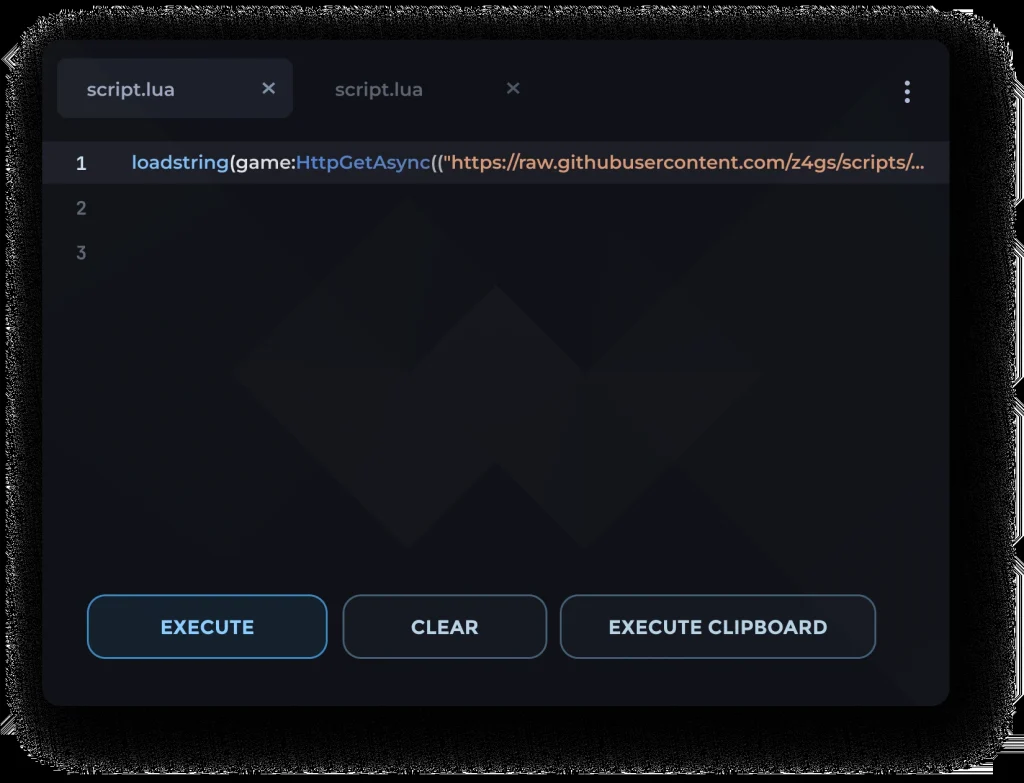
Delta Executor на Android открывает редактор скриптов поверх игровой сессии. Код можно вставить в поле и выполнить кнопкой Execute либо запустить прямо из буфера обмена через Execute Clipboard. Сначала разберём обычную вставку: так проще увидеть, какой именно текст будет выполнен.
Подготовьте Delta и код для своей игры
На странице Delta для Android выберите сборку для своей платформы и следуйте инструкции установки разработчика. Эта статья посвящена Android: установка на iPhone и запуск Windows-программ Xeno или Solara устроены иначе.
Найдите нужную игру в каталоге Roblox-скриптов и выберите подходящий блок. Нажмите «Копировать код». Файл .lua скачивать необязательно, если полный исходник уже находится в буфере обмена телефона.
1. Откройте игру через Delta
Запустите установленный мобильный клиент Delta и зайдите в нужную игру Roblox. Дождитесь загрузки сервера, карты и персонажа. Для Grow a Garden («Вырасти сад») нужен код, поддерживающий Grow a Garden; для другого режима выбирайте соответствующую подборку.
Найдите значок Delta поверх игры и откройте панель экзекутора. Вид значка и расположение вкладок могут меняться между версиями. В этой панели вам понадобятся экран доступа, если он появляется, и редактор Lua-кода.
2. Получите и введите ключ, если Delta его запрашивает
Если перед редактором открыт экран активации, нажмите кнопку получения ключа — её название может быть Get Key, Receive Key или похожим. Откройте выданную Delta ссылку в браузере и пройдите предусмотренную разработчиком процедуру. Когда получите ключ, скопируйте его, вернитесь в Delta и вставьте в поле активации.
Ключ Delta открывает доступ к экзекутору. Ключ хаба относится к отдельному скрипту и может потребоваться уже после Execute. Поэтому отметка «без ключа» у скрипта не отменяет экран доступа самой программы. Если Delta уже открывает редактор, переходите к следующему шагу.
3. Вставьте Lua-код в редактор Delta
Перейдите во вкладку с редактором и откройте пустой документ. Нажмите на поле ввода, затем используйте команду «Вставить» в меню Android. Убедитесь, что появился именно код выбранного скрипта.
При копировании ключа содержимое буфера меняется. Если вместо исходника вставилась строка ключа, снова откройте подборку и нажмите «Копировать код». Для строки-загрузчика сохраняйте loadstring, адрес в game:HttpGet, кавычки и закрывающие скобки. Не добавляйте в редактор заголовок статьи или слова «Оригинал».
4. Нажмите Execute и вернитесь к игре
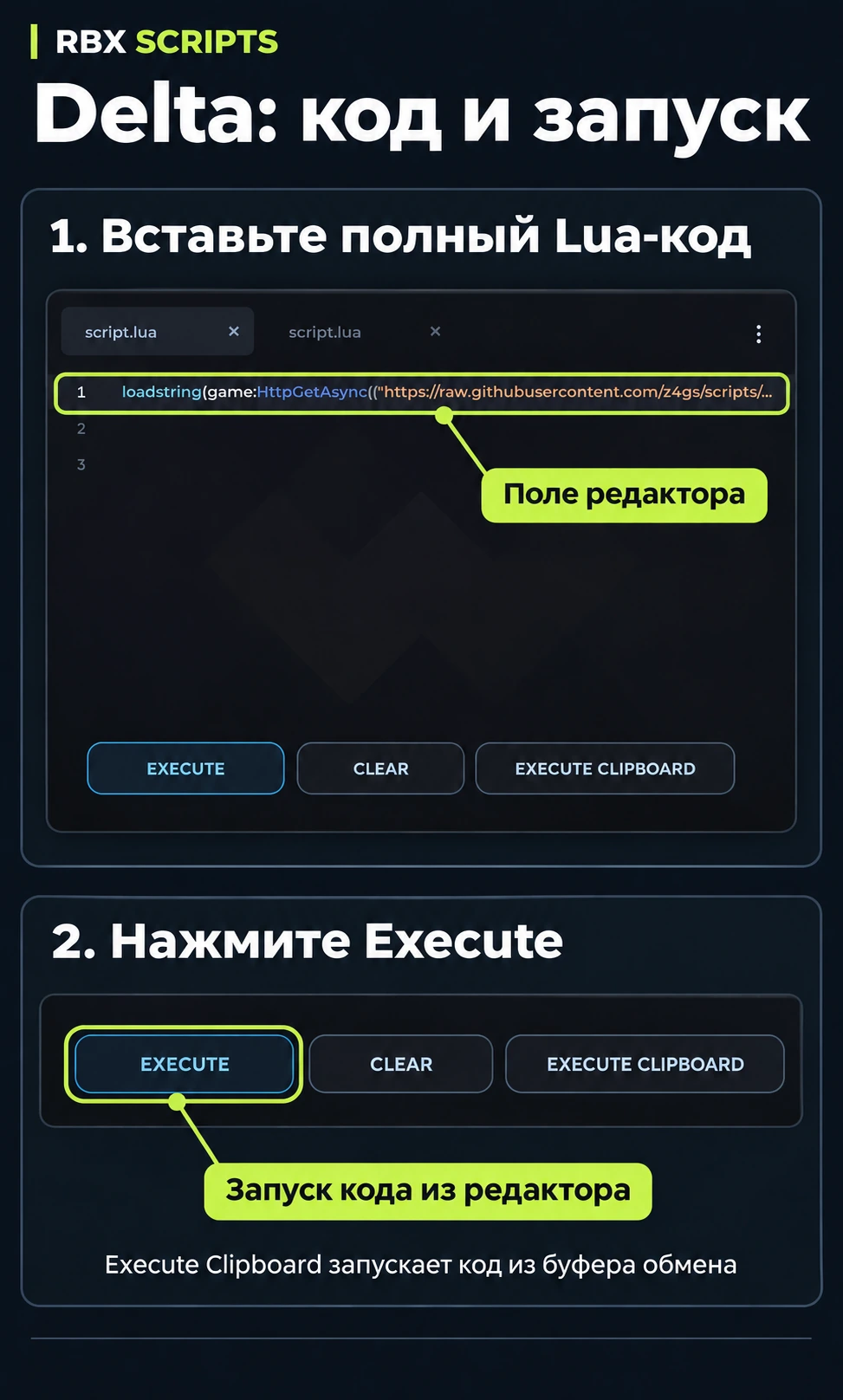
Нажмите Execute под редактором. На приведённом снимке это левая кнопка. Она запускает текст из открытого документа. Если клавиатура закрывает нижнюю панель, сначала сверните её, затем нажмите кнопку выполнения.
Дождитесь загрузки скрипта и проверьте результат в Roblox. У хаба с интерфейсом появится меню; отдельные возможности включаются уже в нём. Если сам скрипт запросит ключ, используйте инструкцию его автора, а не повторяйте активацию Delta.
Когда использовать Execute Clipboard
Execute Clipboard выполняет содержимое буфера обмена. Это альтернативный способ: после копирования исходника можно нажать эту кнопку, минуя ручную вставку в поле. Перед таким запуском убедитесь, что последним вы копировали код скрипта, а не ключ, URL статьи или сообщение.
Обычная Execute берёт код из редактора, Execute Clipboard — из буфера Android, а Clear очищает поле редактора. Для первого запуска удобнее вставить текст вручную и просмотреть его. Нажимать обе кнопки выполнения последовательно не требуется.
Почему скрипт не запускается в Delta
| Ситуация | Что сделать |
|---|---|
| Снова появился экран ключа | Проверьте, принят ли ключ Delta и действует ли доступ. Следуйте сообщениям экрана активации. |
| В редактор вставился ключ вместо скрипта | Повторно скопируйте код из подборки: получение ключа заменило буфер обмена. |
| Execute Clipboard ничего не запускает | Вставьте буфер в редактор и посмотрите его содержимое. Затем используйте обычную Execute. |
| Кнопки скрыты клавиатурой | Сверните экранную клавиатуру Android и откройте нижнюю панель редактора. |
| Меню отсутствует или появилась ошибка | Сверьте игру, полный исходник и совместимость скрипта. Если клиент устарел после обновления Roblox, проверьте обновления Delta у разработчика. |
На компьютере воспользуйтесь инструкциями по Xeno и по Solara. Общий порядок подключения и запуска собран в руководстве по скриптам Roblox.
Частые вопросы
Куда вставить скрипт в Delta на телефоне?
Откройте панель Delta в игре, перейдите в редактор и вставьте полный Lua-код в поле документа. Затем нажмите Execute.
Нужна ли кнопка Attach в Delta на Android?
В описанном мобильном сценарии работа идёт через встроенную панель клиента. Отдельный шаг с кнопкой Attach на ПК здесь не повторяется. Если ваша версия показывает отдельное подключение, следуйте её инструкции.
Чем Execute отличается от Execute Clipboard?
Execute запускает текст из редактора, Execute Clipboard — содержимое буфера обмена Android. Это два альтернативных способа выполнения.
Почему скрипт без ключа просит активацию?
Ключ может запрашивать сам экзекутор Delta. Условие «без ключа» в подборке относится к выбранному скрипту, а не ко всем программам для его запуска.
Нужно ли заново копировать код после получения ключа?
Да, если в буфере остался ключ. После активации снова скопируйте исходник скрипта, иначе в редактор или Execute Clipboard попадёт другой текст.